使用 Flare 快速开始
GPT Image 2.5 Flare 是当前页面的默认模型,适合先验证构图、主体和视觉方向,再继续调整提示词。
默认使用 GPT Image 2.5 Flare,根据文字提示词生成图片,或上传一张参考图进行编辑;需要精细控制时可切换到 Sunburst。
GPT Image 2.5 模型工作台
GPT Image 2.5 页面复用 Omni 编辑器首页的图片生成流程,但会明确把 GPT Image 2.5 Flare 设为默认模型。你可以直接输入文字提示词创建新画面,也可以上传一张现有图片,让模型根据自然语言指令重新设计主体、背景、构图、材质、光线或视觉风格。
如果任务更看重快速尝试和日常创作,可以继续使用默认的 Flare;如果更看重精细控制,可以从模型选择器切换到 GPT Image 2.5 Sunburst。页面不会暴露服务商密钥和请求参数,只保留真正影响创作结果的参考图、提示词、画面比例、质量档位和生成积分。
当前工作台每次接受一张 JPG、PNG 或 WebP 参考图片。提示词应明确区分需要改变的部分与必须保持不变的部分,例如保留人物身份、商品形状、镜头角度和背景光线,只替换服装颜色或加入新的排版元素。这样比重新描述整张图片更容易获得可复用的编辑方向。
提示词灵感
下面的 Omni 编辑器灵感图用于展示可拆解的提示词方向,而不是承诺固定输出。可以从主体、构图、字体层级、材质、色彩和光线中选择需要保留的要素,再根据自己的项目重新组织提示词。
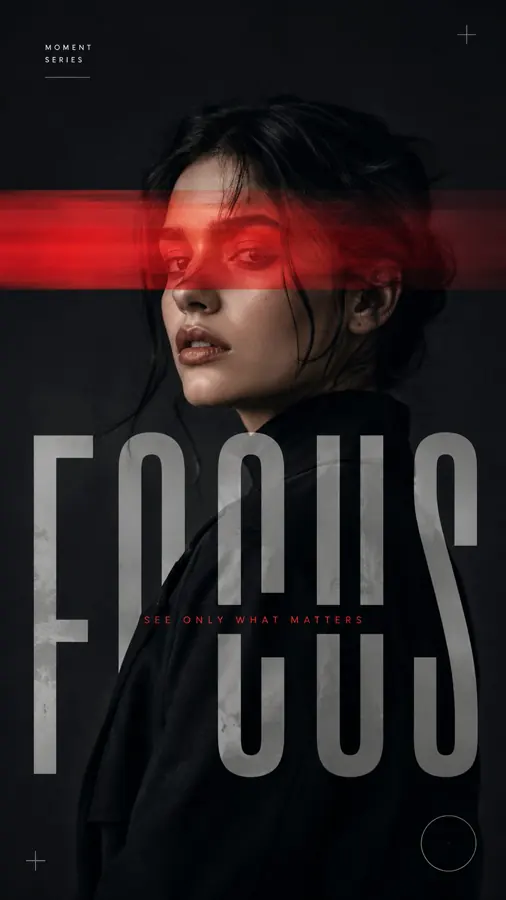
定义文字层级、人物位置、留白和主色,让画面更接近可继续编辑的海报构图。

保留人物身份和姿势,同时重新描述纸张纹理、装饰元素和版面结构。
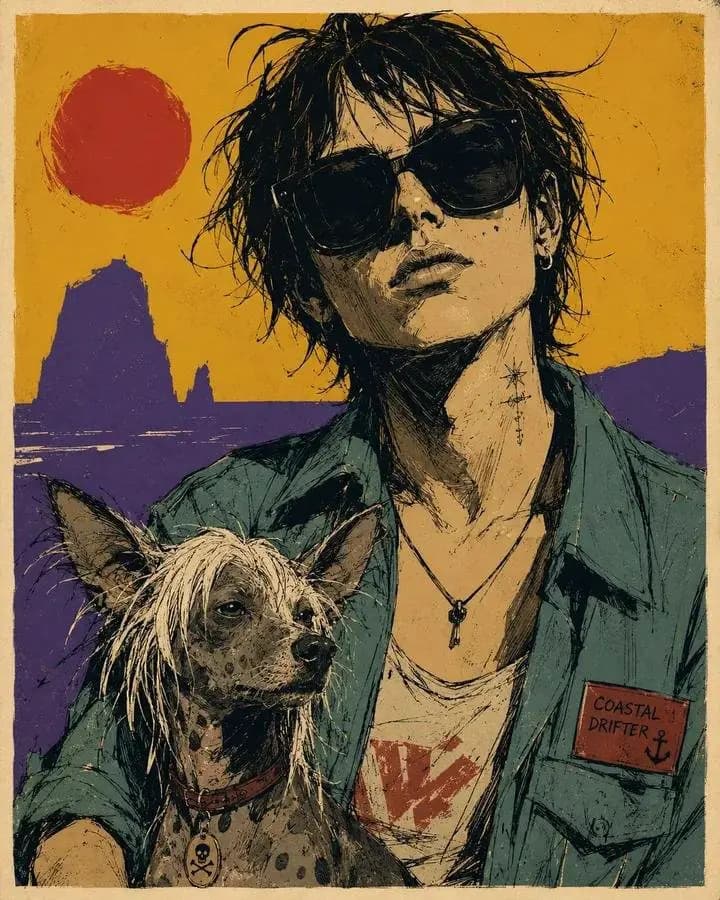
先锁定人物、服装和构图,再要求模型改变笔触、色块、背景和整体视觉语言。
GPT Image 2.5 优势
GPT Image 2.5 Flare 是当前页面的默认模型,适合先验证构图、主体和视觉方向,再继续调整提示词。
需要更偏向精细控制的任务时,可以切换到 GPT Image 2.5 Sunburst,而不需要更换页面或重新上传素材。
模型选择、积分提示、登录校验、任务提交、结果预览和下载都复用 Omni 编辑器首页的稳定流程。
模型选择
两个版本使用相同的工作台控件。主要区别是创作节奏:Flare 更适合快速日常生成,Sunburst 更适合需要精细控制的图片任务。
| 对比项 | GPT Image 2.5 Flare | GPT Image 2.5 Sunburst |
|---|---|---|
| 当前页面默认值 | 默认选择 | 可在模型菜单中切换 |
| 适合任务 | 快速构思、社交配图、批量方向测试 | 精细编辑、重要视觉、控制要求更高的任务 |
| 输入方式 | 文字提示词或一张参考图片 | 文字提示词或一张参考图片 |
| 质量设置 | Low、Medium、High、Max | Low、Medium、High、Max |
GPT Image 2.5 使用流程
整个过程与首页图片生成器保持一致,只是这个页面会优先选中 GPT Image 2.5 Flare。
描述希望创建的画面,或者上传一张 JPG、PNG、WebP 参考图片,让结果沿用现有主体、构图或视觉方向。
页面默认选择适合快速日常创作的 GPT Image 2.5 Flare。需要更偏向精细控制的版本时,可以在模型选择器中切换到 GPT Image 2.5 Sunburst。
选择横向、纵向或方形比例,再选择 Low、Medium、High 或 Max 质量。提交前,生成按钮会显示本次任务需要的积分。
登录后提交生成任务,在结果区域检查完成的图片,并通过下载操作保存到设备。
适用场景
品牌与营销
用提示词明确品牌色、主体位置、版式层级和画面文字,为营销团队快速准备多个视觉方向。
商品视觉
上传现有商品图,要求保留商品形状与标识,只改变背景、道具、光线和拍摄氛围。
人物内容
保留人物身份、姿势和服装结构,尝试新的色彩、摄影风格、绘画语言或编辑排版。
创意迭代
围绕同一主体逐步修改背景、材质、配色或视觉重点,减少每次都从空白提示词重新开始的成本。
GPT Image 2.5 常见问题
开始创作
回到页面顶部输入提示词,或上传一张参考图片。Flare 已经默认选中,也可以随时切换到 Sunburst。