Omni 编辑器 — AI 图片编辑器
使用 Omni Edit 完成 AI 图片生成、参考图编辑、风格重绘和细节优化;需要动态效果时,可继续切换到 Omni 视频生成器。
Omni 编辑器内置 AI 工具
使用 AI 图片编辑工具完成具体视觉任务
从图片转动漫、图片转素描,到 GIF 背景移除和 AI 图片增强,每个 AI 图片编辑工具都沿用 Omni 编辑器统一的上传、处理和下载体验。
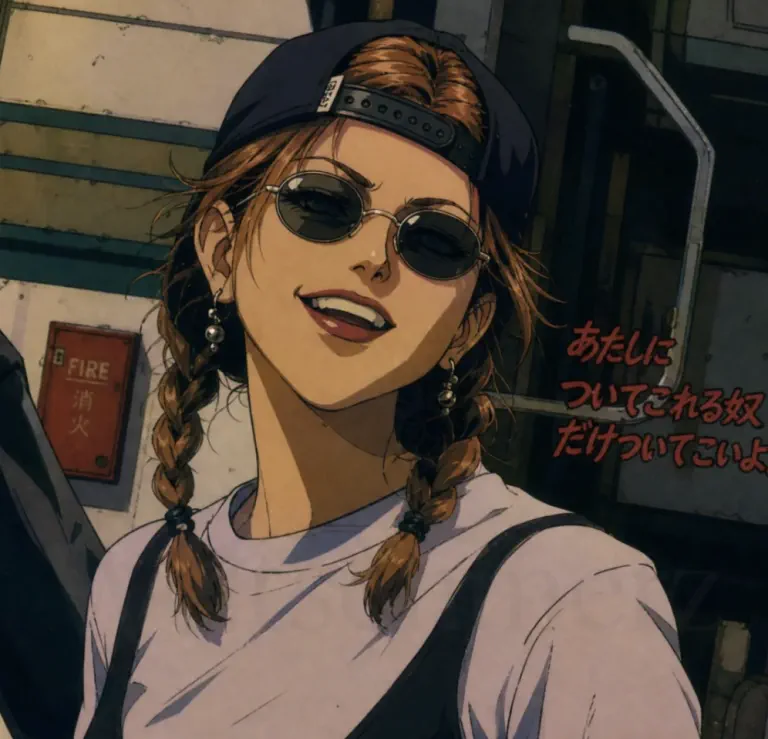
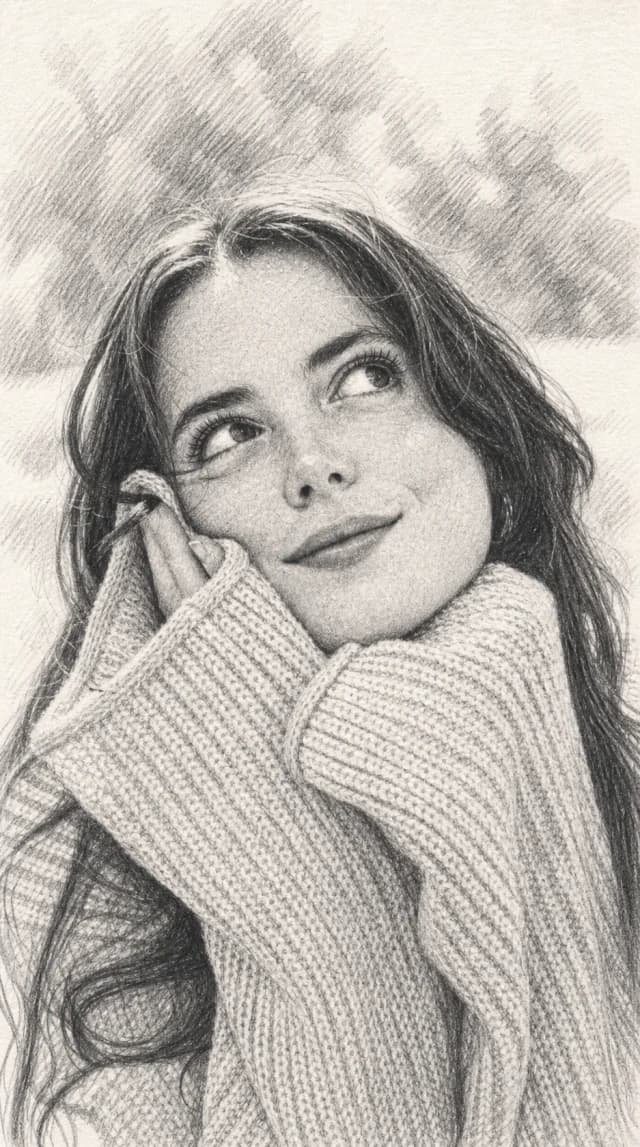
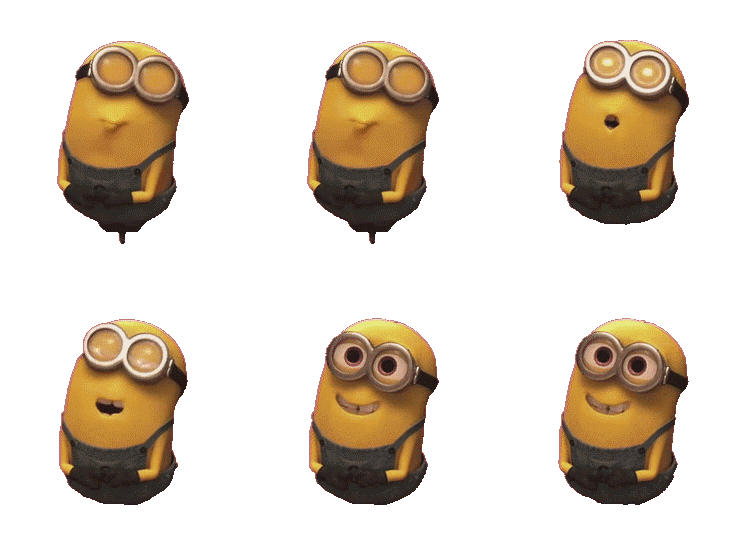
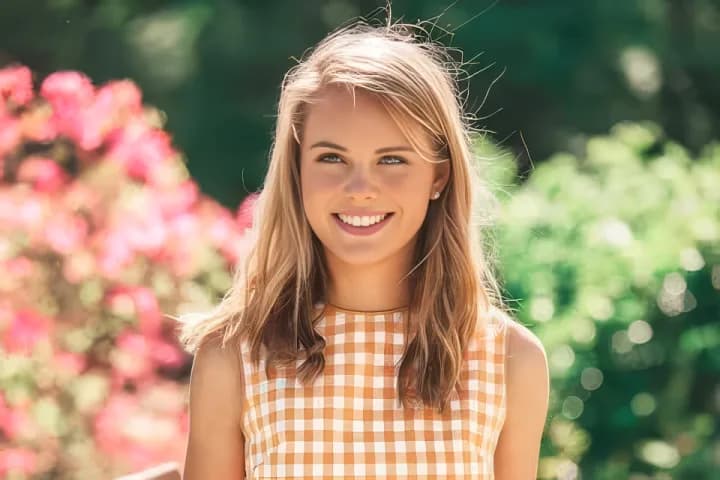
Omni AI 图片编辑工作台
使用 Omni AI 图片编辑器生成、编辑并完善图片
Omni 编辑器将 AI 图片生成、参考图编辑、图片优化和 AI 视频生成整合在一个专注的工作台中。你可以从文字提示词开始,也可以上传源图片,控制主体、构图、视觉风格和细节,用于制作人像、商品视觉、营销创意、社交内容和短视频。
从提示词或参考素材到生成、图片编辑、预览、下载和作品保存,整个流程保持一致。创作者、设计师和营销团队可以更轻松地比较不同方案、管理结果,并持续完善同一个视觉方向。
Omni 编辑器创作示例
AI 图片编辑与图片生成示例
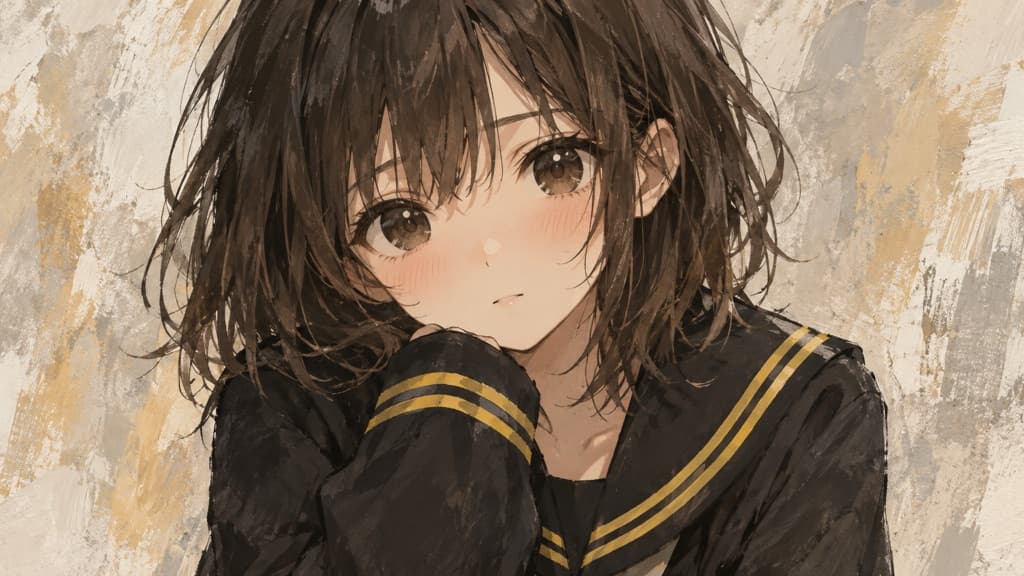
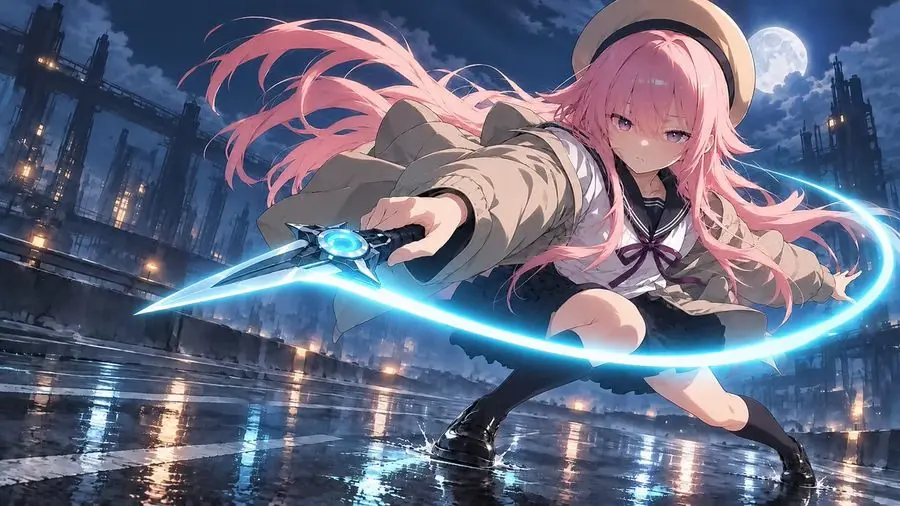
查看 Omni AI 图片编辑器和视频生成器在构图、风格、细节与动态方向上的创作示例。
Omni 图片生成器示例
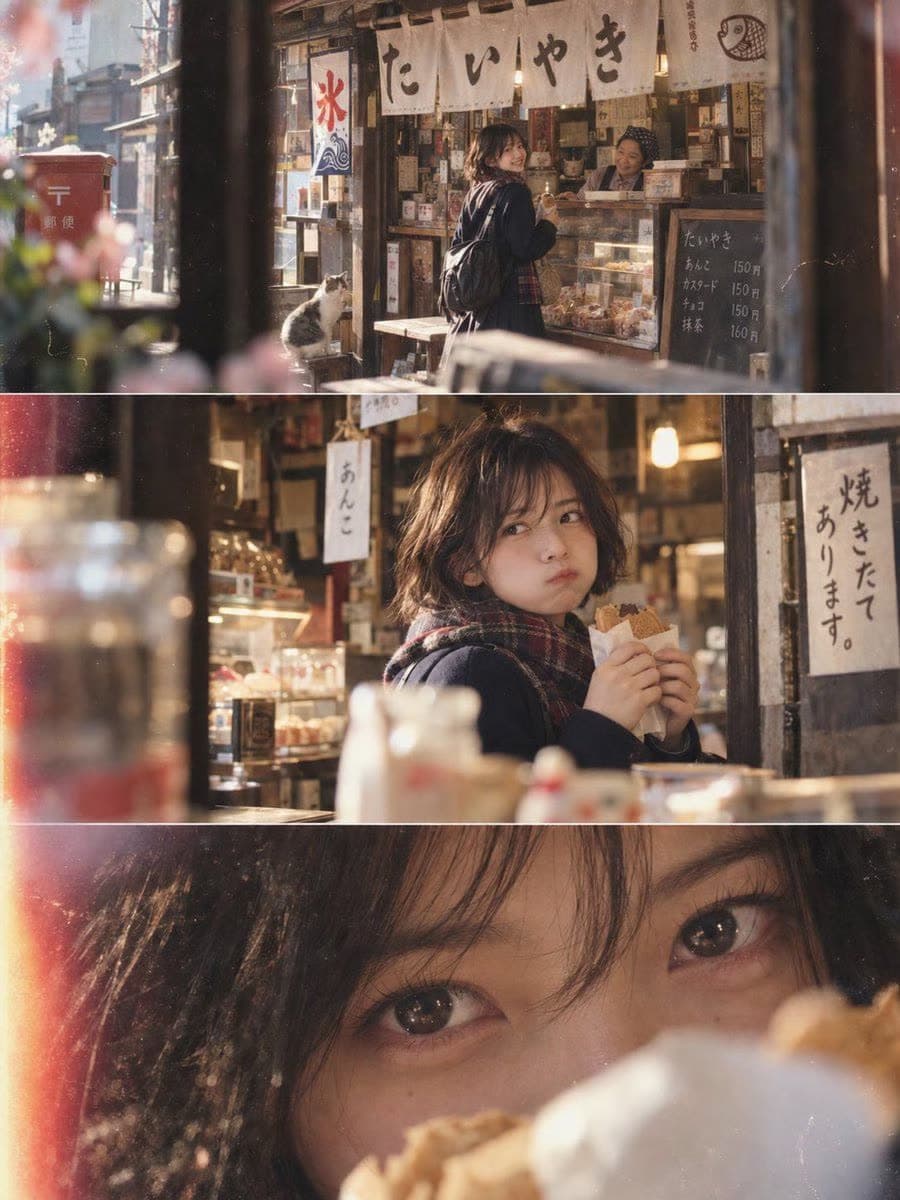
Omni 视频生成器示例
Omni AI 图片编辑流程
在同一个 Omni 编辑器中生成并编辑图片
无需在不同工具之间重复设置,即可完成图片生成、参考图编辑,并在需要时切换视频生成。
01选择 AI 图片编辑或视频模式
使用 AI 图片编辑器生成或修改静态图片,需要动态内容时再切换到视频生成器。
02添加 prompt 或源图片
描述想要的图片修改、上传源图片,并选择适合的模型和画面格式。
03生成、查看并继续编辑
查看结果,调整 AI 图片编辑方向,再生成下一个图片版本。
Omni 编辑器使用场景
根据视觉任务选择合适的 AI 图片编辑工作流
同一个创意项目可能同时需要图片生成、视频生成、参考图编辑和快速图片处理。下面这些入口帮助你直接进入最匹配的工作流。
用 Omni 图片生成器制作主视觉
通过文字提示词或参考图片生成人像、商品图、动漫插画、概念艺术和社交媒体素材。你可以先确定主体、构图和画面比例,再持续调整风格、光线与细节,获得适合继续编辑或直接发布的图片。
用 Omni 视频生成器创建动态内容
将文字创意或静态图片转换成 AI 短视频,明确描述主体动作、镜头运动、节奏和场景氛围。它适合制作产品动态、角色片段、视觉故事、社交短片和创意概念预览。
通过参考图完成风格转换与视觉迭代
上传已有照片或插画,在保留主体身份、姿势和主要构图的基础上探索动漫、素描等视觉方向。参考图工作流能够减少从零描述的成本,也更适合制作同一主题的多个版本。
使用专用 AI 图片工具处理交付细节
当创意方向已经确定,可以使用 AI 图片增强恢复清晰细节,或通过 GIF 背景移除制作透明动画素材。专用工具聚焦单一结果,适合处理电商素材、头像、表情包和发布前图片。
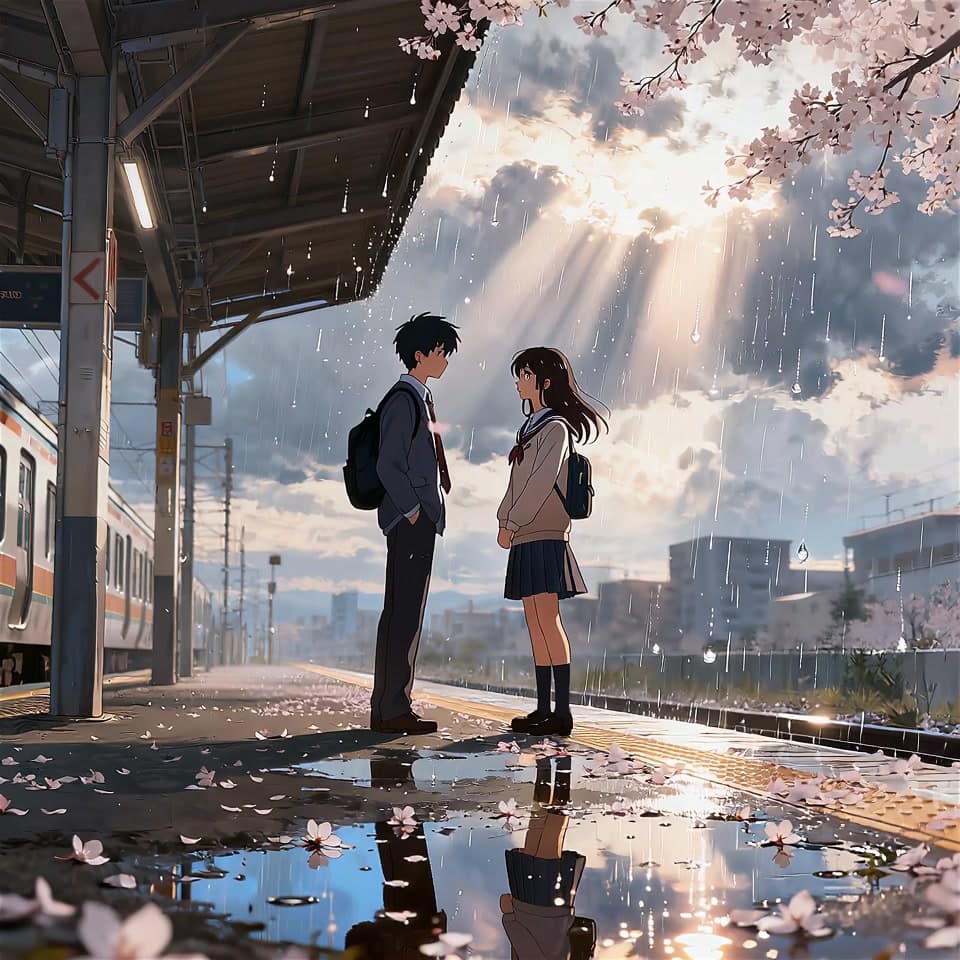 一张画面,多种创作方向
AI Image Editor & Video Generator
一个 AI 图片编辑器,
两种创作模式。
Omni 编辑器将 prompt 图片生成、参考图编辑、图片优化和 AI 视频生成整合在一个专注的工作台中。
- 使用 AI 图片编辑器进行 prompt 生成、参考图编辑和图片优化
- 使用 Omni 视频生成器完成文生视频和图生视频
- 在“我的作品”中统一管理生成结果
常见问题
关于 Omni AI 图片编辑器的常见问题
了解 AI 图片编辑、图片生成、参考图工作流和视频生成如何在 Omni 编辑器中协同工作。
开始使用 Omni AI 图片编辑器
生成、编辑和优化图片,并在同一个工作台中管理结果或继续制作视频。