文字生成与图片编辑共用入口
没有参考图时直接进行文字生成;上传图片后,提示词会作为编辑指令,不需要切换到另一个页面。
默认选择 GPT Image 2,根据文字提示词创建图片,或上传一张参考图并描述需要修改与保留的内容。
GPT Image 2 模型工作台
GPT Image 2 页面复用 Omni 编辑器首页的图片生成工作台,并会默认选择 GPT Image 2。你可以只输入文字提示词创建全新画面,也可以上传一张参考图片,通过自然语言修改主体、背景、构图、材质、光线、配色或画面文字。
页面保留真正影响结果的创作控件:提示词、单张参考图片、7 种画面比例和 Low、Medium、High 三档质量。当前默认质量为 Medium,生成按钮会在提交任务前显示对应积分,让不同质量的成本更加清楚。
编辑现有图片时,建议把指令分成“需要改变”和“必须保留”两部分。例如,可以要求替换商品背景、调整服装颜色或增加海报标题,同时保留人物身份、商品结构、镜头角度和主要光线方向。
GPT Image 2 提示词灵感
这些灵感图用于展示如何组织主体、版式、材质、色彩和光线要求,不代表固定输出。选择与项目相关的元素,再把它们整理成清晰、可检查的提示词。
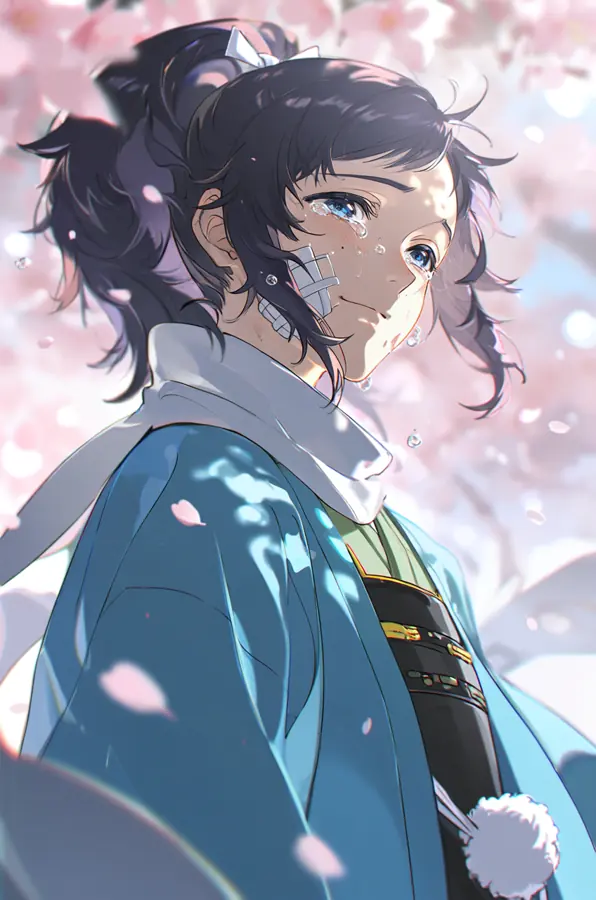
定义人物表情、服装、花瓣、逆光和柔和配色,让角色与环境保持统一情绪。
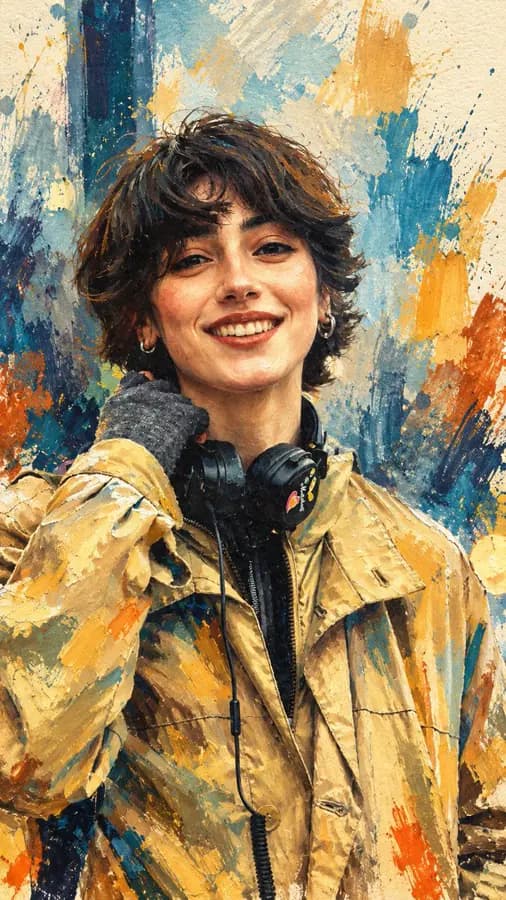
保留人物神态和服装轮廓,同时描述厚涂笔触、背景色块与统一的暖冷关系。
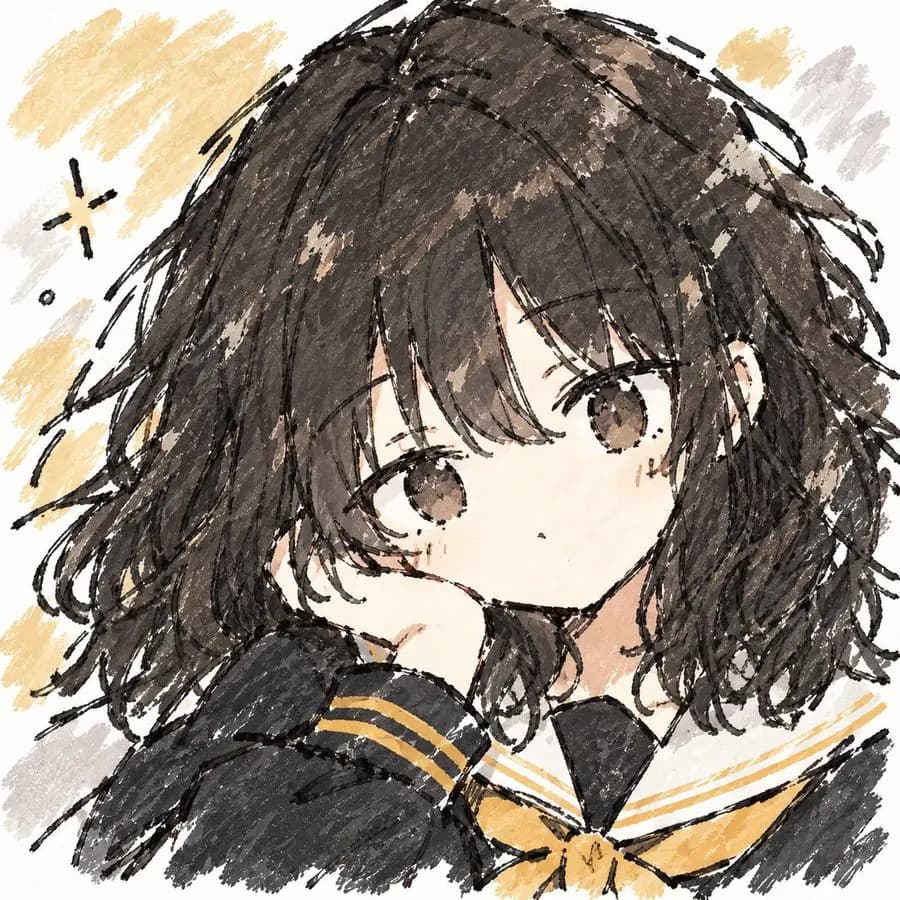
明确线条粗细、纸张底色、有限配色和未完成感,建立统一的手绘语言。
GPT Image 2 的工作台优势
没有参考图时直接进行文字生成;上传图片后,提示词会作为编辑指令,不需要切换到另一个页面。
工作台只展示画面比例和质量等直接影响结果的设置,服务商参数和密钥保留在服务端。
Low、Medium、High 使用不同积分,按钮会根据当前选择更新,方便在质量与预算之间做决定。
GPT Image 2 使用流程
从提示词到下载只需要四个步骤。当前页面会预先选中 GPT Image 2,因此进入后可以直接准备图片任务。
描述主体、场景、构图、光线、视觉风格,以及必须出现在结果中的文字或设计细节。
如果希望保留现有主体、版式、商品或视觉方向,可以上传一张 JPG、PNG 或 WebP 图片。
从 7 种画面比例中选择合适尺寸,再选择 Low、Medium 或 High 质量;提交前按钮会显示所需积分。
登录后提交任务,在结果区域检查生成图片,并使用下载操作保存到设备。
GPT Image 2 适用场景
Marketing
根据活动主题、品牌色和版式要求创建横版、竖版或方形宣传图片。
Product
上传商品图,保留产品形状与关键细节,同时改变背景、台面、光线和氛围。
Portrait
保持人物身份和姿势,尝试服装、场景、色调、摄影光线或插画表达。
Editorial
围绕主题建立明确焦点、留白和信息层级,适配不同内容版面。
Iteration
先使用 Medium 验证主体和构图,再根据结果补充必须保留或需要调整的细节。
GPT Image 2 常见问题
开始使用 GPT Image 2
输入提示词或添加一张参考图片,确认比例、质量和积分后即可提交任务。